시작하기
설치와 첫 연결
Windows 배포판에 지원 채팅 URL을 넣고 오버레이를 처음 배치합니다.
가이드 기준 버전 · v0.2.4
Windows 배포판을 기준으로 확인한 조작 안내입니다. 다운로드 버튼에는 배포 목록의 최신 버전이 표시됩니다.
같은 화면의 소스를 보려면 제품 저장소의 v0.2.4 태그를 확인하세요. 이 배포판은 Tauri 기반이며, Electron을 사용하는 개발 브랜치와 화면이나 동작이 다를 수 있습니다.
실행 파일을 받은 뒤, 채팅 주소를 넣고 창의 위치를 잡으면 준비가 끝납니다.
1. 실행 파일 받기
Windows 배포판v0.2.4 · 11 MB
실행 파일을 받아 바로 시작하세요. 별도 설치 과정은 없습니다.
다운로드한 ChatView.exe를 실행하세요. 처음 실행하면 채팅 URL 설정 창이 열립니다.
2. 채팅 주소 준비하기
사용하는 서비스에 맞는 채팅 주소를 복사하세요.
| 서비스 | 필요한 주소 | 주소를 가져오는 곳 |
|---|---|---|
| 위플랩 | https://weflab.com/page/... | 채팅창 설정의 URL 복사 |
| 치지직 | https://chzzk.naver.com/chat/... | 방송의 별도 채팅 창 |
일반 방송 페이지나 설정 페이지의 주소를 넣으면 연결되지 않습니다.
3. URL 적용하기
- 채팅 URL 설정의 입력 칸에 복사한 주소를 붙여넣습니다.
- 오른쪽 아래 적용을 누릅니다.
- 별도의 채팅 오버레이 창이 열리는지 확인합니다.
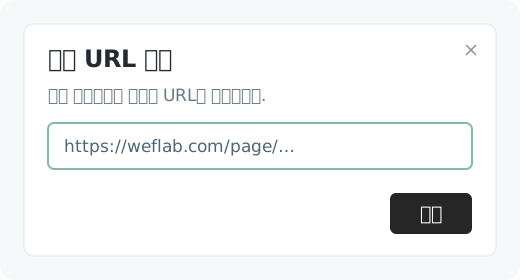
다른 채팅으로 바꾸려면 제어판의 URL 다시 입력하기를 누르세요. 이 창을 열면 기존 오버레이가 닫히므로, 주소를 확인한 뒤 적용을 눌러 다시 엽니다.
4. 위치를 잡고 고정하기
제어판의 고정 활성화를 끈 상태에서 오버레이를 이동하고 크기를 조절합니다. 배치가 끝나면 스위치를 켜세요.
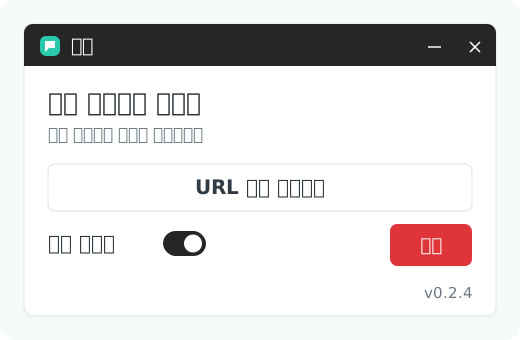
- 창이 다른 앱보다 위에 유지됩니다.
- 마우스 입력이 오버레이 뒤쪽 앱으로 통과합니다.
- 위치, 크기, URL과 고정 상태가 로컬에 저장됩니다.
채팅을 스크롤하거나 링크를 눌러야 할 때만 고정을 잠시 끄면 됩니다. 자세한 동작은 오버레이 창을 참고하세요.